
Download VirtualScreenMaximizer – Kostenloses Multi-Monitor-Fenster-Maximierungs-Tool für Windows & Mac
Suchen Sie nach einer Möglichkeit, Fenster über mehrere Monitore hinweg nahtlos zu maximieren? VirtualScreenMaximizer ist ein leichtgewichtiges, kostenloses Tool, das speziell für Nutzer mit Dual‑ oder Multi‑Monitor‑Setups entwickelt wurde. Im Gegensatz zum Standardverhalten von Windows oder macOS, das Anwendungen nur innerhalb eines einzelnen Bildschirms maximiert, ermöglicht VirtualScreenMaximizer, jedes Fenster über alle angeschlossenen Displays hinweg zu erweitern.
Egal, ob Sie ein 2‑Monitor‑Setup oder eine ausgedehnte 8×8‑Video‑Wall verwenden, diese Software macht es einfach, Ihren Bildschirmplatz vollständig zu nutzen. Die App läuft unauffällig im System‑Tray, verbraucht minimale Ressourcen und bietet anpassbare Hotkeys für sofortige Fenstermaximierung. Perfekt für Content‑Creator, Entwickler und Multitasker – ein unverzichtbares Hilfsprogramm für alle, die Bildschirmgrenzen beseitigen und die Produktivität steigern wollen.
Warum VirtualScreenMaximizer in der Multi-Monitor‑Produktivität herausragt
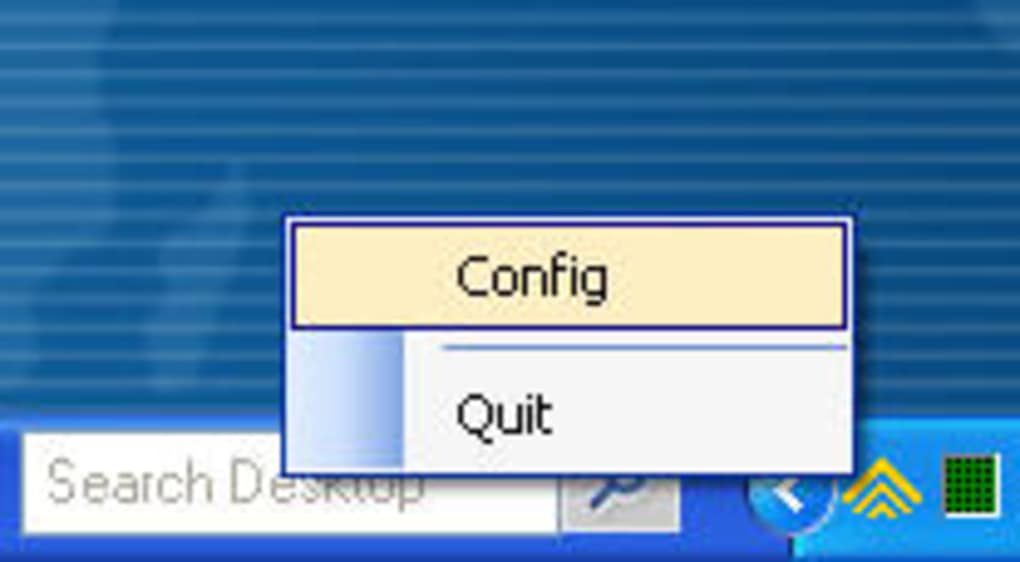
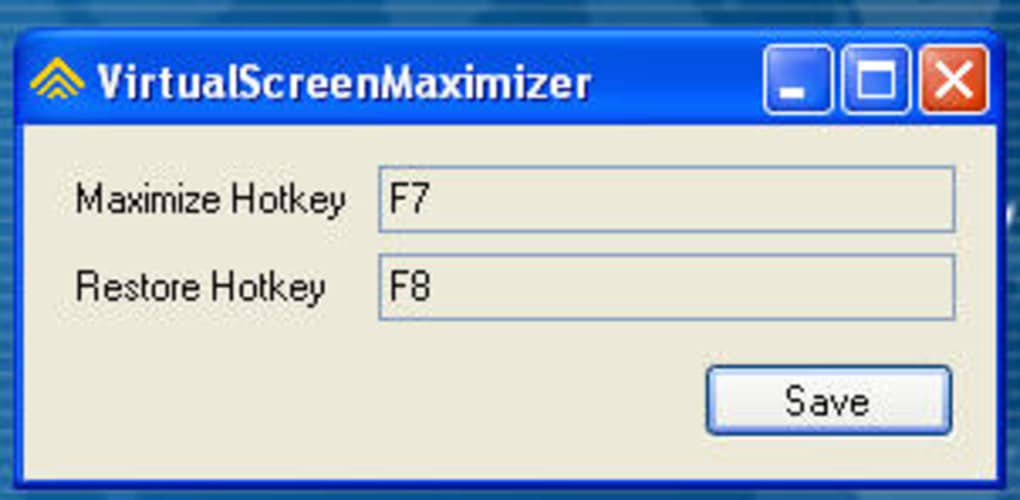
In der heutigen digitalen Arbeitsumgebung ist der Einsatz mehrerer Monitore kein Luxus mehr – er ist eine Notwendigkeit für Fachleute, die komplexe Workflows jonglieren. Dennoch bleibt eine hartnäckige Einschränkung bestehen: Die Unfähigkeit, ein einzelnes Anwendungsfenster über alle angeschlossenen Bildschirme hinweg zu maximieren. Die meisten Betriebssysteme beschränken die Maximierung auf den aktiven Monitor, was zu Lücken und fragmentierten Ansichten führt. Genau hier glänzt VirtualScreenMaximizer. Dieses kleine, aber leistungsstarke Tool beseitigt diese Barriere mit einem einzigen Klick – bzw. einem einzigen Hotkey‑Druck. Nach der Installation läuft die Anwendung im Hintergrund und wird durch ein kleines Symbol im System‑Tray repräsentiert. Ein Rechtsklick auf dieses Symbol ermöglicht es Ihnen, Ihre bevorzugte Tastenkombination, z. B. Strg+Shift+M, zuzuweisen, um die Vollbild‑Erweiterung über alle Displays auszulösen. Die Schönheit von VirtualScreenMaximizer liegt in seiner Schlichtheit. Es versucht nicht, alles zu sein – kein Fenster‑Manager, kein Bildschirmschoner und kein Aufgaben‑Scheduler. Stattdessen konzentriert es sich auf eine Kernfunktion: Das Maximieren von Fenstern über mehrere Bildschirme hinweg. Für Nutzer, die mit Videobearbeitungssoftware, Datenvisualisierungstools oder Präsentationssoftware arbeiten, ist dieses Feature transformativ. Stellen Sie sich vor, Sie öffnen eine 4K‑Videodatei auf drei Monitoren und sie füllt jeden Zentimeter ohne Verzerrung oder manuelles Anpassen. Oder für Entwickler: Einen Code‑Editor über zwei Bildschirme zu strecken für bessere Lesbarkeit und Navigation. Die App unterstützt sowohl Windows als auch Mac und ist damit für ein breites Nutzer‑Spektrum zugänglich. Wichtig ist, dass sie komplett kostenlos zum Download und zur Nutzung bereitsteht, ohne Testphasen, Werbung oder versteckte Gebühren. Sie ist ein seltenes Juwel in der Welt der Produktivitätstools – effizient, sicher und fokussiert.Einfache Installation & intuitive Nutzung für alle Erfahrungsstufen
Der Einstieg in VirtualScreenMaximizer ist mühelos, selbst für Nutzer mit minimaler technischer Erfahrung. Die Software wird als eigenständige .exe‑Datei (für Windows) und als .dmg‑Installer (für Mac) bereitgestellt, sodass keine komplexen Installationsschritte oder Administratorrechte nötig sind. Laden Sie die Datei einfach von der offiziellen Seite herunter, doppelklicken Sie zum Öffnen und folgen Sie den kurzen Anweisungen auf dem Bildschirm. Der gesamte Vorgang dauert weniger als eine Minute. Nach der Installation startet die App still im System‑Tray, wo sie unauffällig bleibt, bis sie benötigt wird. Um sie zu verwenden, öffnen Sie ein beliebiges Anwendungsfenster – sei es ein Browser, ein Media‑Player oder ein Dokumenten‑Editor – und drücken Sie den zugewiesenen Hotkey. Sofort wird das Fenster über alle angeschlossenen Monitore erweitert und nahtlos über die Display‑Grenze hinweg angezeigt. Das funktioniert einwandfrei sowohl bei horizontalen als auch bei vertikalen Monitor‑Anordnungen. Sie können die Funktion jederzeit deaktivieren, indem Sie den Minimieren‑Hotkey drücken oder mit einem Rechtsklick auf das System‑Tray‑Symbol die App beenden. Die Oberfläche ist minimal, aber funktional, mit klaren Optionen zum Ändern des Hotkeys, zum Aktivieren/Deaktivieren des Autostarts beim Hochfahren und zur Anzeige des aktuellen Status. Keine Tutorials nötig – das ist wirklich eine „Plug‑and‑Play“-Lösung. Die Software ist zudem leichtgewichtig, verbraucht unter 10 MB RAM und vernachlässigbare CPU‑Leistung, sodass sie Ihr System nicht verlangsamt. Ob Sie Student, Designer oder Remote‑Worker sind, VirtualScreenMaximizer fügt sich reibungslos in Ihren Arbeitsalltag ein, ohne Störungen zu verursachen.Kompatibilität & Systemanforderungen
VirtualScreenMaximizer ist so konzipiert, dass es auf einer breiten Palette moderner Betriebssysteme funktioniert und damit eine hohe Zugänglichkeit gewährleistet. Es unterstützt Windows 7 und höher, einschließlich Windows 10 und Windows 11, sowohl 32‑Bit‑ als auch 64‑Bit‑Versionen. Für Mac‑Nutzer ist die Software kompatibel mit macOS 10.14 (Mojave) und höher, einschließlich Apple‑Silicon‑Macs (M1/M2). Diese plattformübergreifende Unterstützung macht es ideal für gemischte Umgebungen oder Nutzer, die zwischen Geräten wechseln. Die App arbeitet mit beliebig vielen Monitoren – ob Sie zwei, vier oder sogar acht angeschlossene Displays haben – und passt sich dynamisch an Änderungen Ihrer Konfiguration an. Wenn Sie einen Monitor trennen oder Ihre Bildschirme neu anordnen, kalibriert VirtualScreenMaximizer das Maximierungsverhalten automatisch neu. Zusätzliche Software oder Treiber sind nicht erforderlich – nur das Basissystem‑OS und eine Standard‑Tastatur. Das Tool ist besonders nützlich für Fachleute, die hochauflösende Displays wie 4K‑ oder 5K‑Monitore einsetzen, da das Maximieren von Inhalten über mehrere Bildschirme hinweg Klarheit und Immersion erhöht. Es funktioniert zudem gut mit externer Hardware wie Docking‑Stations und USB‑C‑Hubs. Wichtig ist, dass die Software sicher und Open‑Source ist, das heißt, ihr Quellcode ist öffentlich einsehbar, was das Risiko von Malware oder Datenlecks reduziert. Updates werden regelmäßig veröffentlicht, um die Kompatibilität mit neuen OS‑Versionen sicherzustellen und kleinere Fehler zu beheben. Nutzer können die neueste Version direkt von der offiziellen Seite herunterladen und haben stets Zugriff auf den stabilsten und sichersten Build.Hauptfunktionen von VirtualScreenMaximizer
- Fenster über alle Monitore hinweg maximieren mit einem einzigen Hotkey
- Leichtgewichtig & geringer Ressourcenverbrauch (unter 10 MB RAM)
- Anpassbare Hotkeys für schnellen Zugriff
- Läuft im System‑Tray – unauffällig und jederzeit bereit
- Unterstützt Windows & Mac – plattformübergreifende Kompatibilität
- Autostart beim Hochfahren für nahtlose Nutzung
- Open‑Source & sicher – transparenter Quellcode
Vor‑ und Nachteile
- Vorteile:
- Kostenloser Download und Nutzung
- Extrem leichtgewichtig und schnell
- Perfekt für Video‑, Design‑ und Datenarbeit
- Einfache, intuitive Benutzeroberfläche
- Regelmäßige Updates und hohe Sicherheit
- Nachteile:
- Beschränkt sich ausschließlich auf Fenstermaximierung
- Keine erweiterten Fensterverwaltungs‑Features
- Keine integrierte Anpassung von Layout oder Positionierung
- Unterstützt nur Tastatur‑Hotkeys (keine Maus‑Integration)
- Minimale Dokumentation über die Grundinstallation hinaus
Häufig gestellte Fragen (FAQ)
Was macht VirtualScreenMaximizer?
VirtualScreenMaximizer ermöglicht es, jedes Anwendungsfenster über alle angeschlossenen Monitore hinweg zu maximieren und damit die traditionelle Beschränkung auf einen einzelnen Bildschirm zu überwinden. Ideal für Multi‑Monitor‑Nutzer, die ihren Arbeitsbereich erweitern möchten.
Ist VirtualScreenMaximizer kostenlos?
Ja, es ist völlig kostenlos zum Download und zur Nutzung, ohne versteckte Kosten, Werbung oder Testphasen.
Läuft es auf Mac und Windows?
Ja, es unterstützt sowohl Windows 7+ als auch macOS 10.14+ (einschließlich Apple‑Silicon‑Macs).
Kann ich den Hotkey anpassen?
Absolut. Sie können über das System‑Tray‑Menü jede gewünschte Tastenkombination zuweisen, um die Maximierung auszulösen.
Funktioniert es mit Video‑Walls oder 8×8‑Setups?
Ja, es ist besonders nützlich für großflächige Display‑Setups wie Video‑Walls, bei denen eine Vollbild‑Erweiterung über mehrere Monitore hinweg entscheidend ist.
Ist die Software sicher?
Ja, sie ist Open‑Source und leichtgewichtig, ohne bekannte Schwachstellen. Regelmäßige Updates gewährleisten anhaltende Sicherheit.







